一、SolidWorks广泛应用于钣金行业,其中很多工程师使用SolidWorks钣金来提取钣金下料图。如果没有3D软件的帮助,钣金工程师需要测量仪器来描述下料的轮廓,效率低下。因此,3D软件非常有效地提高了钣金工程师的工作效率。
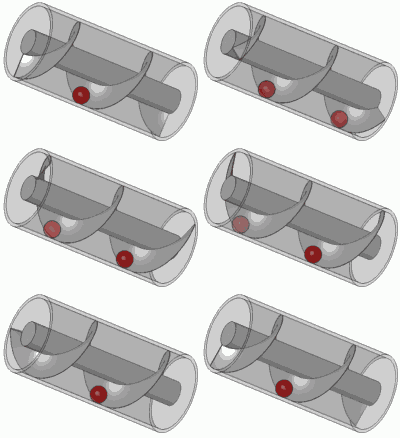
二、在很多机械行业,有一种零件是螺旋叶片。这种零件是用单螺距钣金成型,然后焊接而成的。螺旋叶片分为柱形和内锥形。下面介绍一下SolidWorks展开柱形螺旋单螺距钣金的方法。
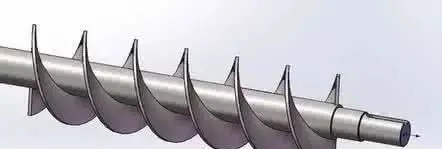
三、我们用放样弯曲的方法制作单螺距柱形叶片的钣金零件,首先要画内外螺纹的螺旋线。
1.假设外径为50,直径为30,螺距为50。首先,我们用螺旋线命令做出内外轮廓。这里要注意内外螺旋线的起始角度要一致,螺旋线草图圆的基准面要根据实际产品的形状来确定。一般来说,内外螺旋线的草图圆在同一基准面上。
2、然后,我们使用3D草图,转换实体,引用螺旋线的内外轮廓。这里需要注意的是,内外轮廓要画在不同的3D草图上,否则不能形成放样弯曲。
3、我们用钣金放样弯曲的命令生成不同厚度的单螺距钣金螺旋叶片。因为是弧形零件,所以在SolidWorks2013中放样弯曲只能成型,不能选择弯曲线的数量,但是对于需要确定形状的钣金工程师来说,这给工作带来了很大的效率。接下来,我们将展开已完成的单螺距螺旋叶片。见图6。通过展开图,工程师可以从工程图中生成DWG文件,并直接进行下料过程。实际生产测试后,下料误差小于0.1毫米
4、现在出现了一个问题:单螺距的螺旋叶片可以展开,是否所有的螺旋叶片都可以展开?然后我们尝试两个螺距的叶片。按上面的方法,我们完成了两个螺距的螺旋叶片的建模。并以钣金展开命令展开模型,此时,我们来看一下能否像预期的那样展开。显然,已经报错了,模型无法展开。为何两个螺旋叶片不能展开?下面我们将对比一下单螺距的展开图。请注意展开图的形状,两头之间有间的间隙。此时,我们将螺距改为1.05,再看展开图。看看间隙是否明显减小,因此当间隙继续减小到开始干涉时,螺旋叶片不能展开。